Facturama
Esta guía describe cómo conectar Facturama con Turboship para emitir facturas a tus clientes de forma automática cuando realicen recargas de saldo. Facturama cobra por folio timbrado y requiere contratar el módulo de API por separado; más adelante se detallan los costos vigentes.
Prerrequisitos
Antes de iniciar necesitas:
- Una cuenta de Facturama activa.
- El módulo de API contratado en esa cuenta.
- Acceso de administrador a tu plataforma de Turboship.
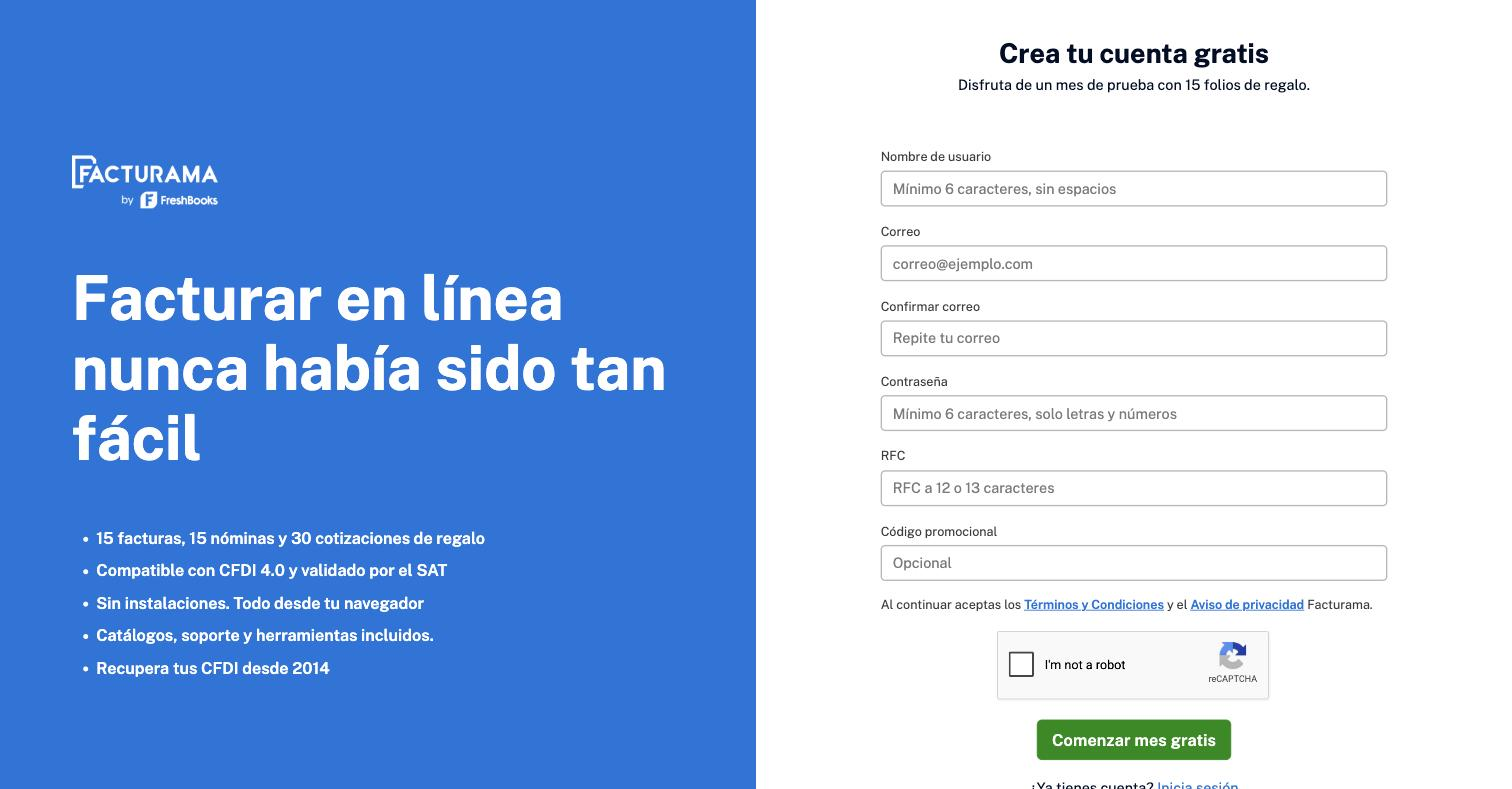
1) Crea tu cuenta de Facturama
Si aún no tienes cuenta, regístrate aquí: https://app.facturama.mx/web/registro.
Anota el nombre de usuario y la contraseña que elijas: son las mismas credenciales que usarás más adelante para conectar Turboship.
2) Contrata el plan de API
El módulo de API se contrata aparte de tu plan de facturación normal. Entra a Comprar > Catálogo de productos y abre la pestaña API.
Enlace directo: https://app.facturama.mx/Payment/Plan?category=api
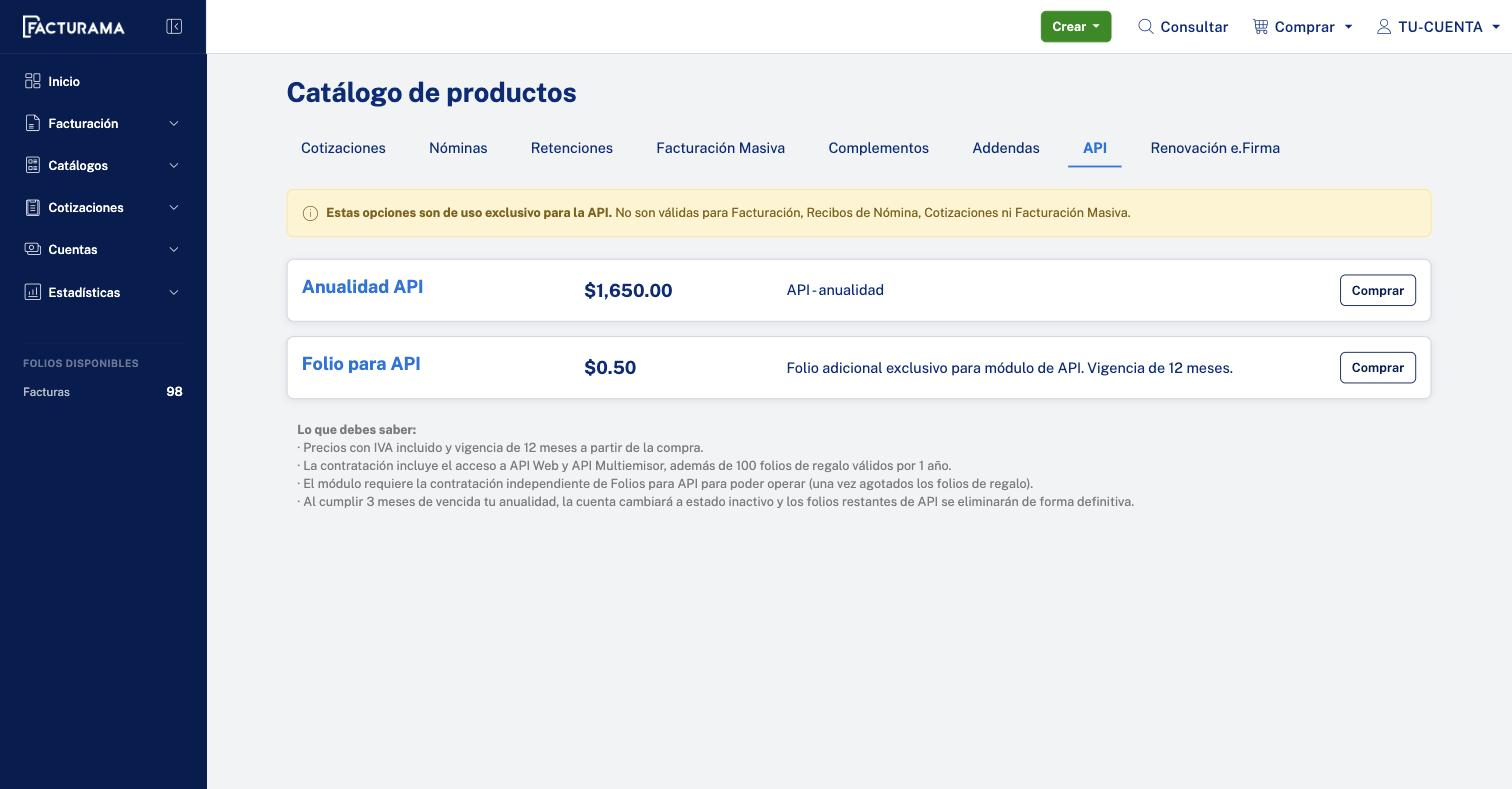
Las opciones son:
| Producto | Precio | Qué incluye |
|---|---|---|
| Anualidad API | $1,650.00 | Acceso a API Web y API Multiemisor durante 12 meses, más 100 folios de regalo válidos por 1 año. |
| Folio para API | $0.50 | Folio adicional exclusivo del módulo de API. Vigencia de 12 meses. |
Los folios de API son independientes de los folios de facturación normal. Una vez agotados los 100 de regalo, necesitas comprar folios de API para poder seguir facturando.
Ten presente además que, al cumplir 3 meses de vencida la anualidad, la cuenta pasa a estado inactivo y los folios de API restantes se eliminan de forma definitiva.
3) Identifica tu usuario y contraseña
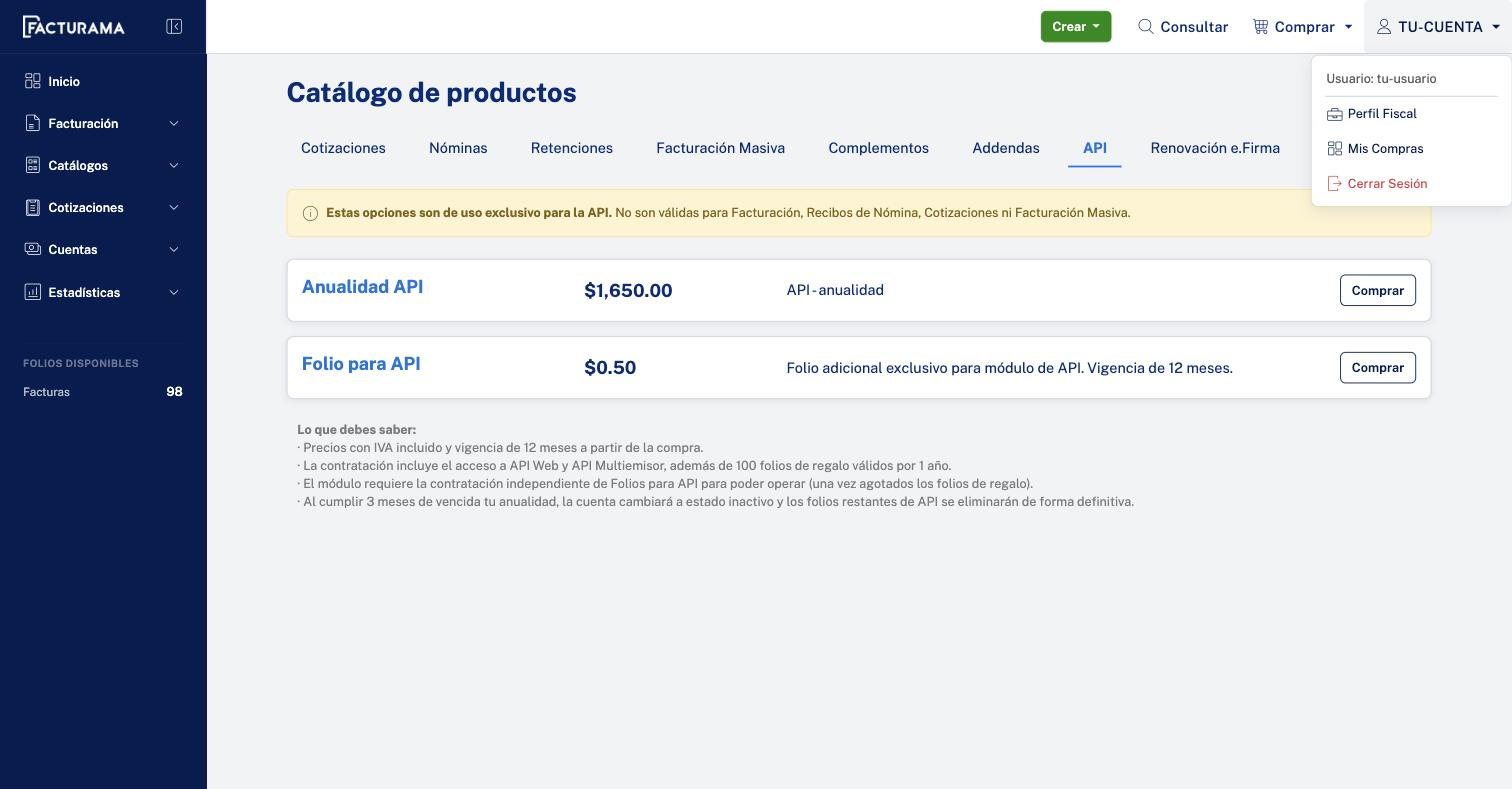
Facturama no genera un usuario de API aparte: la API usa las mismas credenciales con las que entras al portal.
Tu nombre de usuario aparece en el menú de tu cuenta, en la esquina superior derecha, bajo la etiqueta Usuario. La contraseña es la que definiste al registrarte.
4) Instala Facturama en Turboship
En tu plataforma, entra a Configuración > Facturama (ruta /admin/settings/facturama) y captura el usuario y la contraseña del paso anterior. Después presiona Instalar.
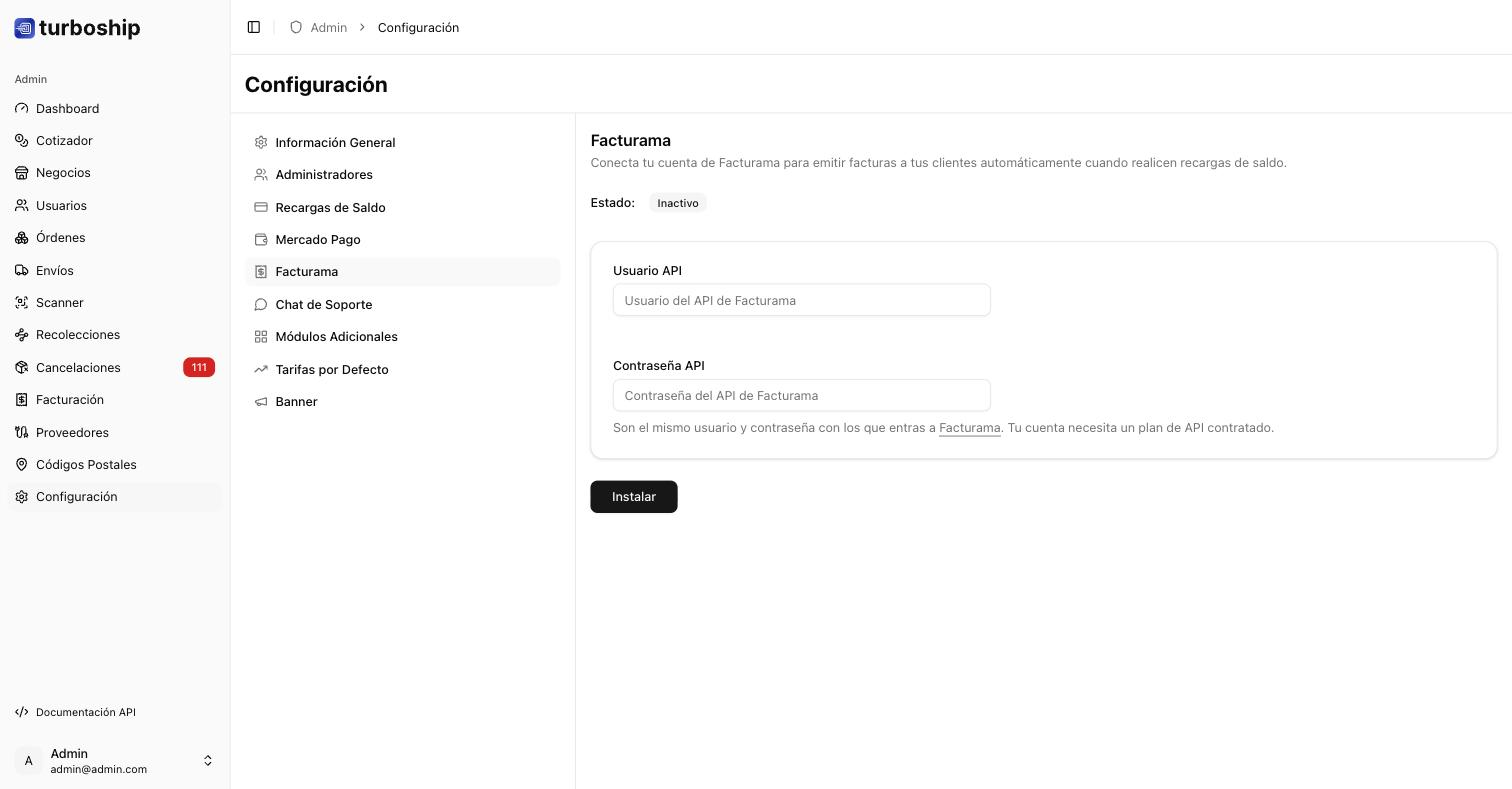
Al presionar Instalar, Turboship se conecta a Facturama para comprobar que las credenciales funcionen. Si la verificación falla no se guarda nada, así que un dato mal capturado no queda registrado.
5) Confirma la instalación
Cuando la verificación es correcta, el estado cambia a Activo y la pantalla muestra tus credenciales enmascaradas.
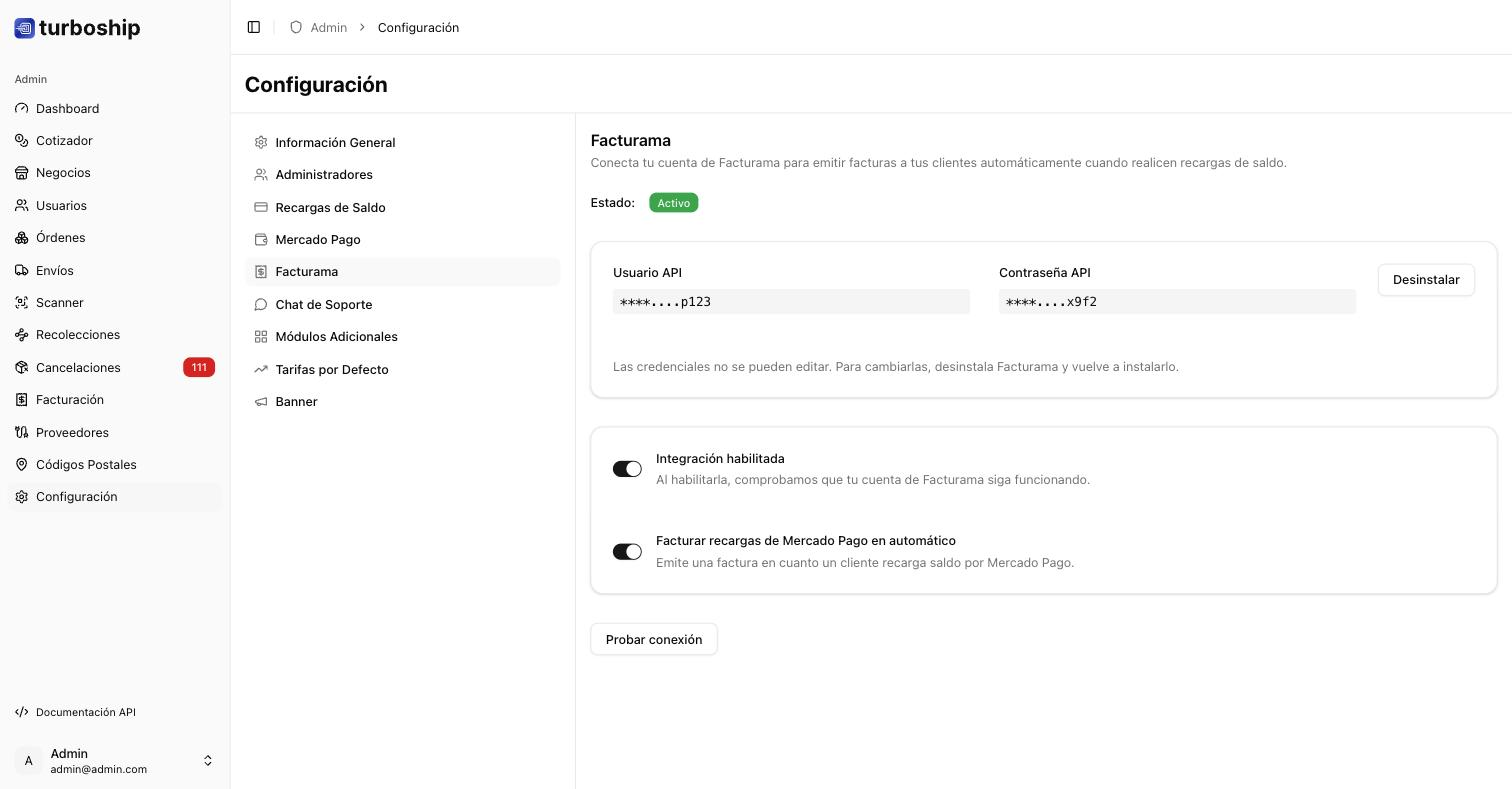
Por seguridad, las credenciales no se pueden editar ni volver a consultar completas desde la plataforma. El botón Probar conexión te permite verificar en cualquier momento que tu cuenta de Facturama siga respondiendo.
6) Captura el código postal del emisor
Cada CFDI lleva un lugar de expedición: el código postal del domicilio fiscal desde el que emites. Captúralo en el campo Código postal del emisor y guarda.
Debe coincidir con el domicilio fiscal registrado en tu cuenta de Facturama. Sin este dato no puedes activar la facturación automática.
7) Activa la facturación automática de recargas
En la misma pantalla encontrarás dos interruptores:
- Integración habilitada: enciende o apaga la integración por completo. Al encenderla, Turboship vuelve a comprobar que tus credenciales sigan siendo válidas.
- Facturar recargas de Mercado Pago en automático: emite una factura cuando un cliente recarga saldo por Mercado Pago.
Enciende el segundo interruptor si quieres que las recargas se facturen solas. Puedes apagarlo cuando quieras sin desinstalar la integración.
Este interruptor por sí solo no factura nada. Sigue leyendo.
8) Cada negocio necesita sus datos fiscales
Este es el requisito que más confusión causa, así que conviene tenerlo claro desde el principio.
Turboship no puede emitir la factura de un negocio que no haya capturado y validado sus datos fiscales. Activar el interruptor del paso 7 no basta: es el permiso a nivel plataforma, no los datos de cada cliente.
Para que una recarga se facture tienen que cumplirse tres condiciones al mismo tiempo:
- La facturación automática está encendida en esta pantalla.
- El negocio capturó sus datos fiscales y Facturama los aceptó.
- El cliente activó Solicitar factura de esta recarga al momento de recargar.
Si falta cualquiera de las tres, la recarga se acredita con normalidad pero no se emite ningún comprobante.
Qué datos necesita cada negocio
El negocio los captura desde Finanzas → Datos fiscales, y un administrador también puede capturarlos por él desde la pestaña Facturación del negocio:
| Dato | Notas |
|---|---|
| RFC | 12 o 13 caracteres |
| Razón social | Tal como aparece en la constancia de situación fiscal |
| Código postal fiscal | 5 dígitos |
| Régimen fiscal | Las opciones dependen del RFC capturado |
| Uso de CFDI | Las opciones dependen del RFC capturado |
| Correo para facturas | Ahí llega el comprobante emitido |
Al guardar, Turboship envía los datos a Facturama. Si Facturama los rechaza no se guarda nada y se muestra el motivo, así que un dato mal capturado nunca queda registrado a medias.
La razón social debe coincidir exactamente con la constancia de situación fiscal. El SAT rechaza el timbrado si no coincide.
Puedes revisar qué negocios ya tienen sus datos capturados desde Negocios → (negocio) → Facturación.
La guía que puedes compartir con tus clientes está en Datos Fiscales y Facturas.
Qué se factura y por cuánto
Se factura el monto bruto que el cliente pagó en Mercado Pago, no el neto que se le acreditó en saldo. Si cobras una comisión de servicio, esa comisión es un costo tuyo, no un descuento al cliente: él pagó el monto completo y eso es lo que debe decir su comprobante.
El IVA va incluido en ese monto. Una recarga de $1,000.00 se desglosa así:
| Concepto | Importe |
|---|---|
| Subtotal | $862.07 |
| IVA (16%) | $137.93 |
| Total | $1,000.00 |
Se emite un CFDI de tipo Ingreso, en pesos, con método de pago PUE (pago en una sola exhibición) y un solo concepto por la recarga de saldo.
Cada factura emitida consume un folio de API de Facturama. Si la cuenta se queda sin folios, el timbrado falla y la recarga se acredita de todas formas.
Si el timbrado falla
La recarga siempre se acredita al saldo del negocio. La facturación va por separado y nunca bloquea un pago.
Cuando el timbrado falla, la factura queda en estado Fallida en Finanzas → Datos fiscales del negocio, con el motivo que devolvió Facturama a la vista. Ahí mismo hay un botón Reintentar que el negocio o un administrador pueden usar una vez corregido el problema.
Como administrador puedes ver la llamada exacta que falló en la tabla Últimas llamadas a Facturama, al final de esta pantalla de configuración.
El SAT no permite timbrar un pago de un mes anterior. Si una factura falla, conviene reintentarla dentro del mismo mes en que se hizo la recarga.
Cambiar credenciales o desinstalar
Para cambiar las credenciales tienes que desinstalar Facturama y volver a instalarlo con los datos nuevos; no existe una opción de edición.
Al presionar Desinstalar se te pedirá confirmar.
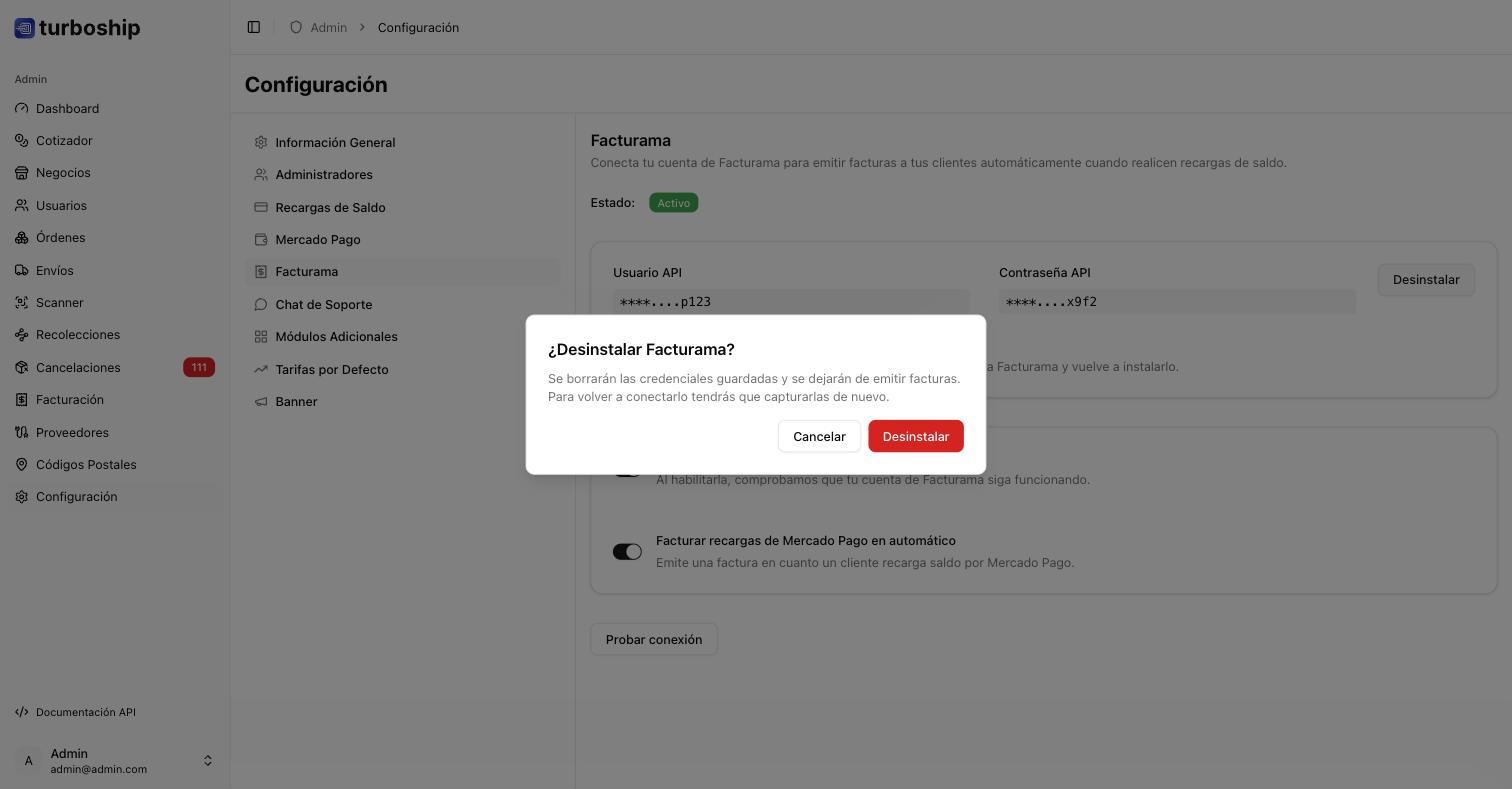
Al confirmar se borran las credenciales guardadas, se apagan ambos interruptores y se dejan de emitir facturas.
Problemas comunes
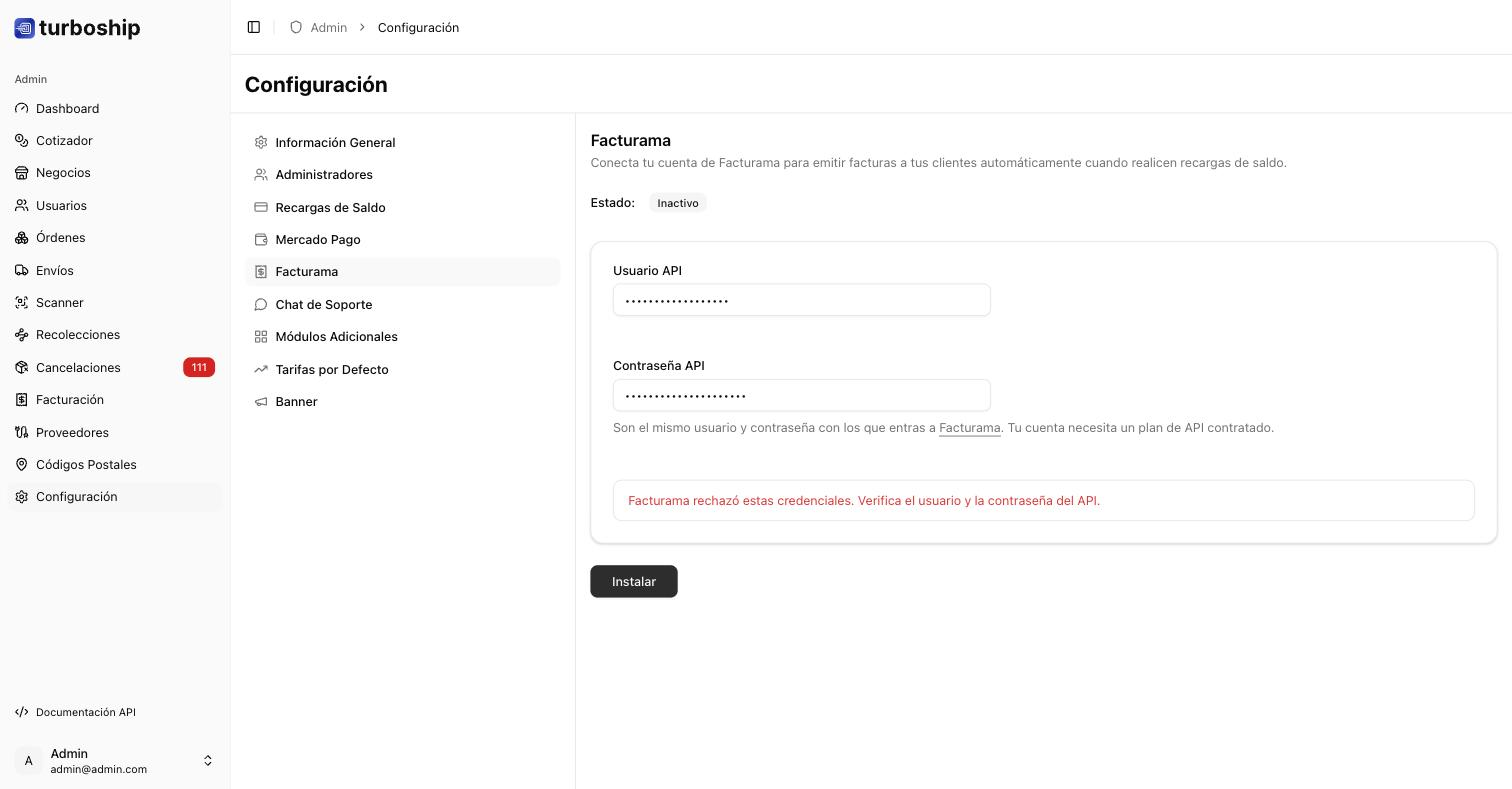
"Facturama rechazó estas credenciales"
El usuario o la contraseña no son correctos, o la cuenta no tiene el módulo de API contratado. Verifica que sean los mismos datos con los que entras a https://app.facturama.mx y revisa el paso 2.
"No se pudo contactar a Facturama"
Este mensaje indica un problema de conexión con Facturama, no que tus credenciales estén mal. Espera unos minutos y vuelve a intentarlo.
"El negocio no tiene datos fiscales validados"
El cliente pidió factura pero nunca capturó sus datos fiscales, o Facturama dejó de reconocerlos. Pídele que los capture en Finanzas → Datos fiscales, o hazlo tú desde la pestaña Facturación del negocio, y reintenta la factura.
"Falta configurar el código postal del emisor"
No has capturado el código postal del emisor. Regresa al paso 6.
No se emitió ninguna factura y no aparece nada
Lo más probable es que el cliente no haya activado Solicitar factura de esta recarga al recargar. Ese interruptor viene apagado por defecto y no puede activarse después de que el pago se procesó.
Las facturas dejaron de emitirse
Revisa que tengas folios de API disponibles y que la anualidad siga vigente. También puedes usar Probar conexión para confirmar que las credenciales guardadas siguen funcionando.