Órdenes
Ruta en Turboship Web: /admin/orders
Órdenes centraliza el estado comercial-operativo de cada pedido y permite
pasar rápido de un identificador (orderId o guía) a la ejecución.
Qué puedes hacer aquí
- Cambiar entre pestañas:
Todas,Pendientes,Envíadas. - Buscar por
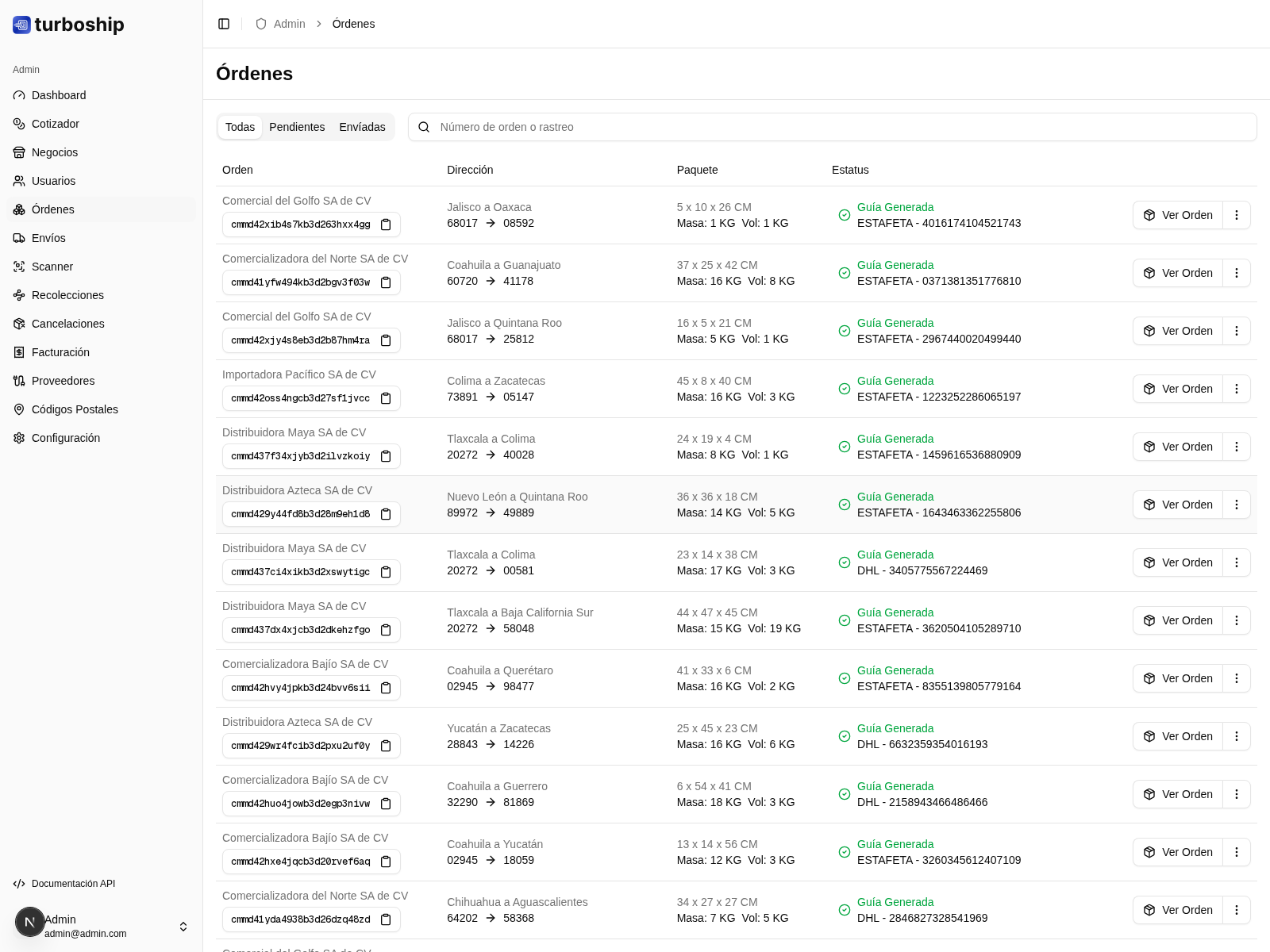
Número de orden o rastreo. - Revisar contexto por fila: negocio, origen/destino, dimensiones y peso.
- Validar estatus de envío:
Pendientecuando no existe guía.Guía Generadacuando ya existe embarque.
- Abrir
Ver Ordenpara ir al detalle operativo del pedido. - Desde el menú de acciones, abrir rastreo externo y accesos rápidos del negocio relacionado.
Prerrequisitos
- Usuario con permisos de administrador.
- Acceso al módulo de órdenes (
/admin/orders). - Identificador de orden o tracking cuando quieras hacer búsqueda puntual.
Recorrido de interfaz
- Barra superior de pestañas para segmentar el backlog.
- Buscador para localizar pedido por
orderIdo guía. - Tabla con columnas
Orden,Dirección,PaqueteyEstatus. - Acción
Ver Ordenpara abrir el pedido en nueva pestaña. - Menú contextual por fila para rastreo y navegación administrativa.
Flujo recomendado de uso
- Inicia en
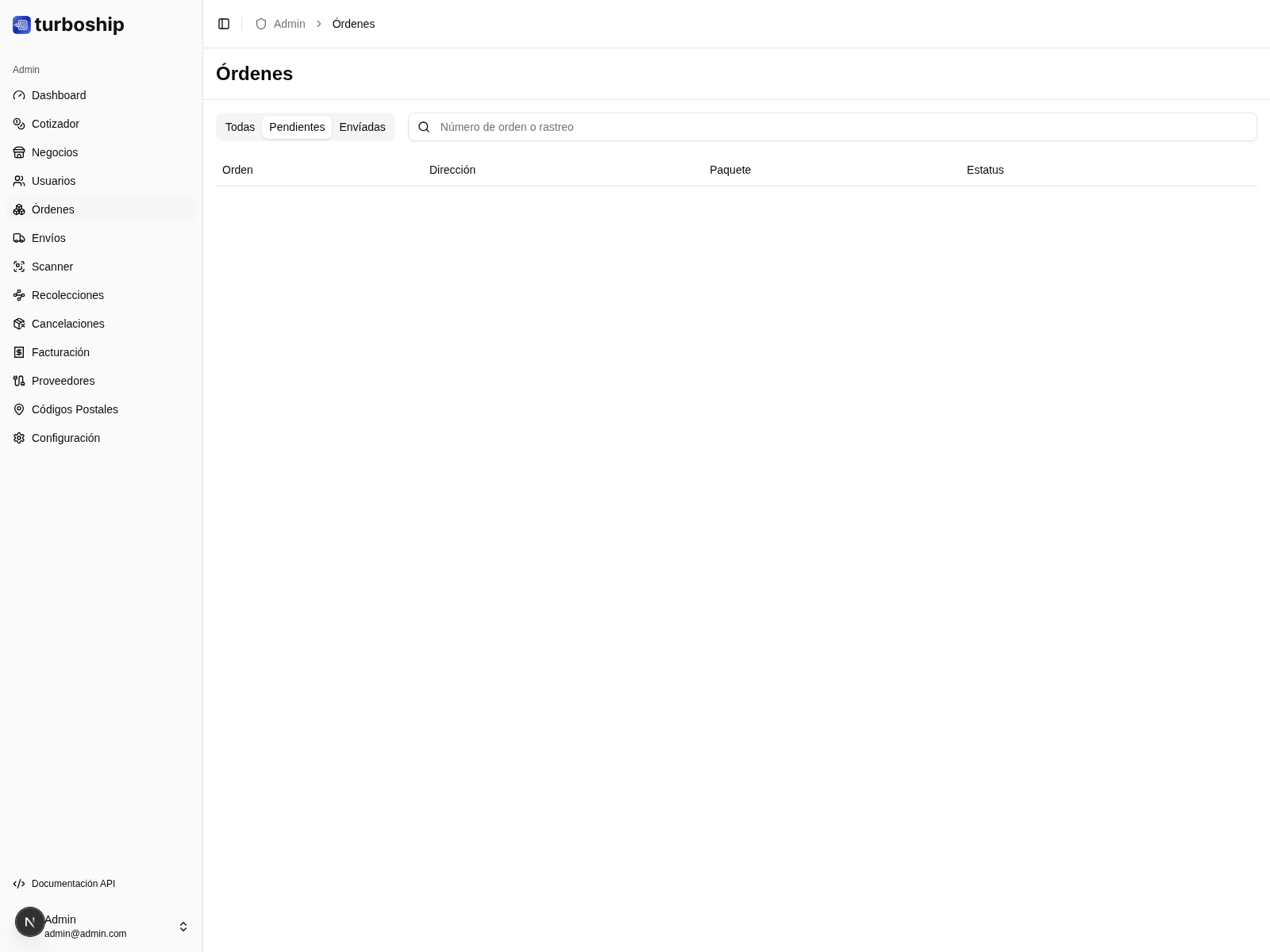
Pendientespara detectar pedidos sin guía. - Busca por identificador cuando soporte o cliente reporten un caso puntual.
- En cada fila, valida primero dirección y dimensiones para detectar errores de captura antes de cotizar/reexpedir.
- Pasa a
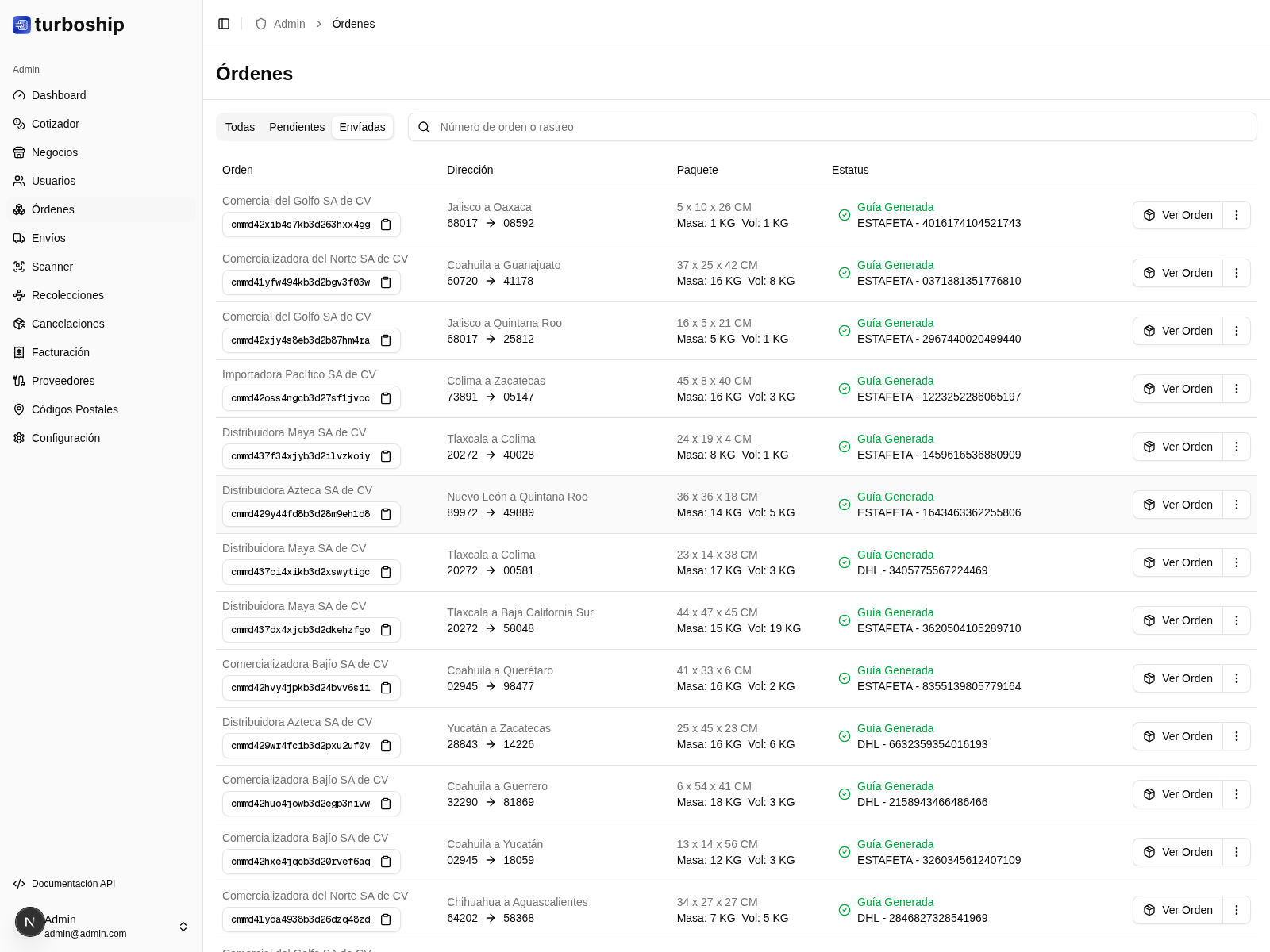
Envíadaspara confirmar generación de guía y número de rastreo. - Si hay incidencia, abre
Ver Ordeny gestiona desde el detalle del negocio.
Capturas de referencia
Vista de todas las órdenes
Vista de pendientes
Vista de enviadas
Buenas prácticas
- Usa la pestaña
Pendientescomo tablero diario de liberación. - Evita depender solo del nombre del negocio; trabaja con
orderIdo guía para precisión operativa. - Antes de escalar un problema de entrega, confirma que la orden tenga guía y carrier correcto.