Scanner
Ruta en Turboship Web: /scanner
Scanner agiliza la operación en campo con lectura de códigos QR para actualizar estatus de rastreo en tiempo real.
Permite registrar ubicación y, cuando aplica, firma de entrega, elevando la evidencia operativa y la confianza del cliente.
Qué puedes hacer aquí
- Configurar el estatus de rastreo que se aplicará al escaneo.
- Definir una descripción/concepto para trazabilidad del evento.
- Capturar eventos logísticos desde la interfaz de escaneo.
- Centralizar evidencia operativa de movimientos en campo.
Prerrequisitos
- Usuario con permisos de administración u operación.
- Acceso a
/scanner. - Cámara disponible y permisos habilitados en navegador/dispositivo.
Recorrido de interfaz
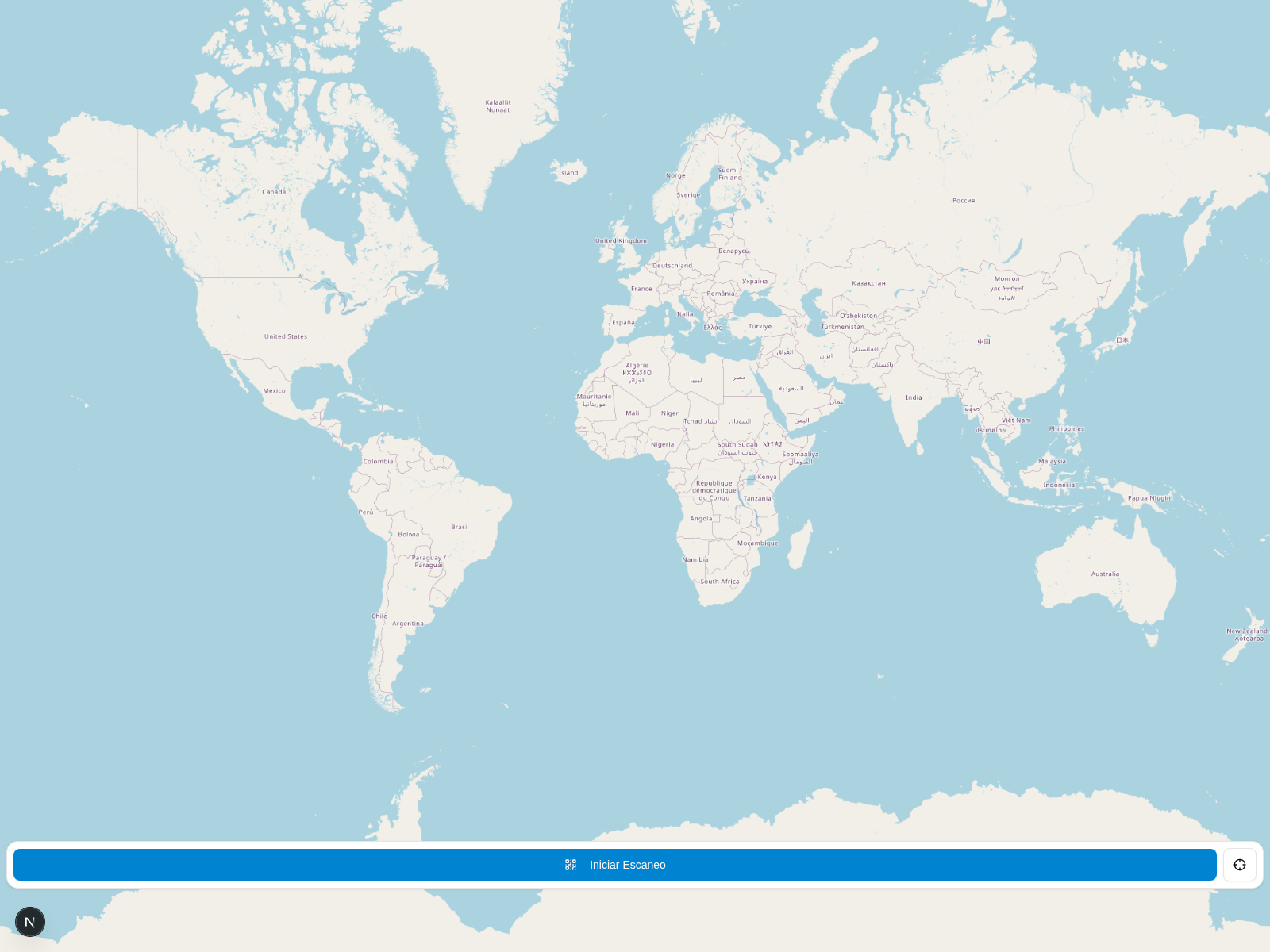
- Vista principal con mapa y barra de acción inferior.
- Botón
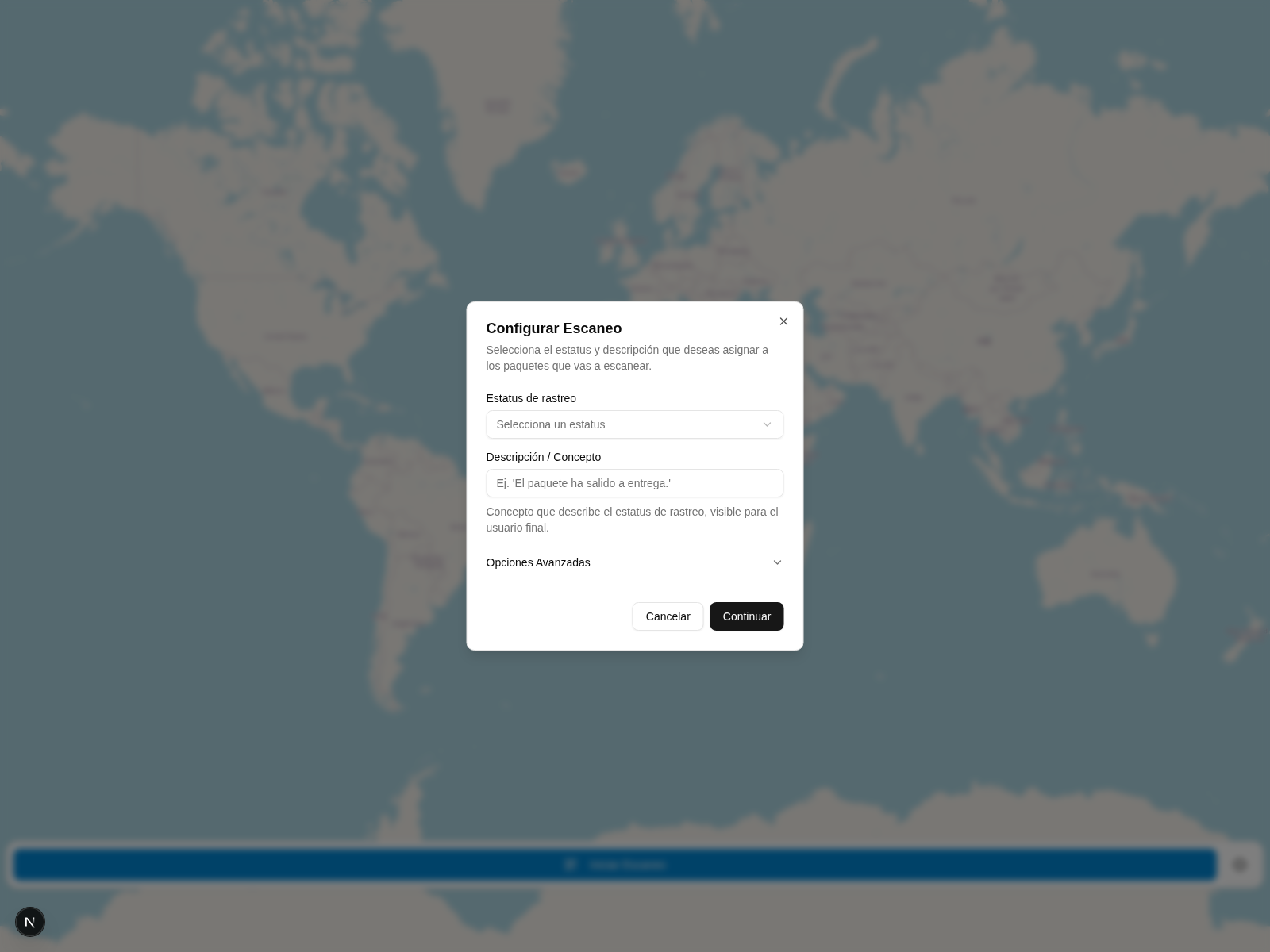
Iniciar Escaneopara abrir la configuración inicial. - Modal
Configurar Escaneocon:- estatus de rastreo
- descripción/concepto
- opciones avanzadas
- Flujo de continuación para iniciar lectura de códigos.
Flujo recomendado de uso
- Abre
Iniciar Escaneo. - Selecciona estatus de rastreo correcto para el evento.
- Captura descripción breve y útil para soporte al cliente.
- Continúa al flujo de lectura QR.
- Verifica que los eventos quedaron registrados en tracking/historial.
Capturas de referencia
Vista principal del scanner
Modal de configuración de escaneo
Buenas prácticas
- Define estatus y concepto antes de escanear en lote.
- Usa descripciones claras para evitar ambigüedad en incidencias.
- Valida permisos de cámara al iniciar cada jornada operativa.